マイクラSwitch2人プレイ攻略!画面分割のやり方とおすそわけ不可の理由
2026年を迎えた現在も、ファミリー層や友人同士の定番タイトルとして不動の人気を誇るNintendo Switch版マインクラフト。週末や長期休暇に「子どもと一緒に1台の本体で冒険に出かけたい」「友達が家に遊びに来たから2人で協力プレイをしたい」と思い立ち、意気揚々とソフトを起動したものの、コントローラーの接続画面でつまずいてしまうケースが後を絶ちません。
特に多くのプレイヤーが直面するのが、「マリオカートのようにJoy-Conを1本ずつ分ける『おすそわけ』で遊べない」というハードルです。任天堂公式サポートの仕様や実際の検証データを紐解くと、Switch版マイクラ特有の操作体系とハードウェア要件が深く関係していることが分かります。本作におけるマルチプレイの仕組みを正確に把握し、必要な準備と設定手順を整理しておくことで、無駄な出費や設定トラブルを未然に防ぐことが可能です。
📌 【この記事の重要ポイントまとめ】
- 要点1:マインクラフトは3D空間の自由な移動と視点操作を同時に行うため、Joy-Con横持ち(おすそわけ)には非対応であり、1人につき左右1組(またはProコン)のコントローラーが必須となる。
- 要点2:1台のSwitchで画面を2分割して遊ぶ場合、TVモード接続が必須条件となる一方、Nintendo Switch Onlineへの加入やMicrosoftアカウントの追加作成は原則不要で楽しめる。
- 要点3:画面分割ができない主な原因は「携帯モードでの起動」「テレビ出力解像度の不足(720p未満)」「コントローラーの認識ミス」の3点に集約され、正しい手順を踏めば数分で解決できる。
【おすそわけ不可の真相】なぜJoy-Con横持ちでは遊べないのか?
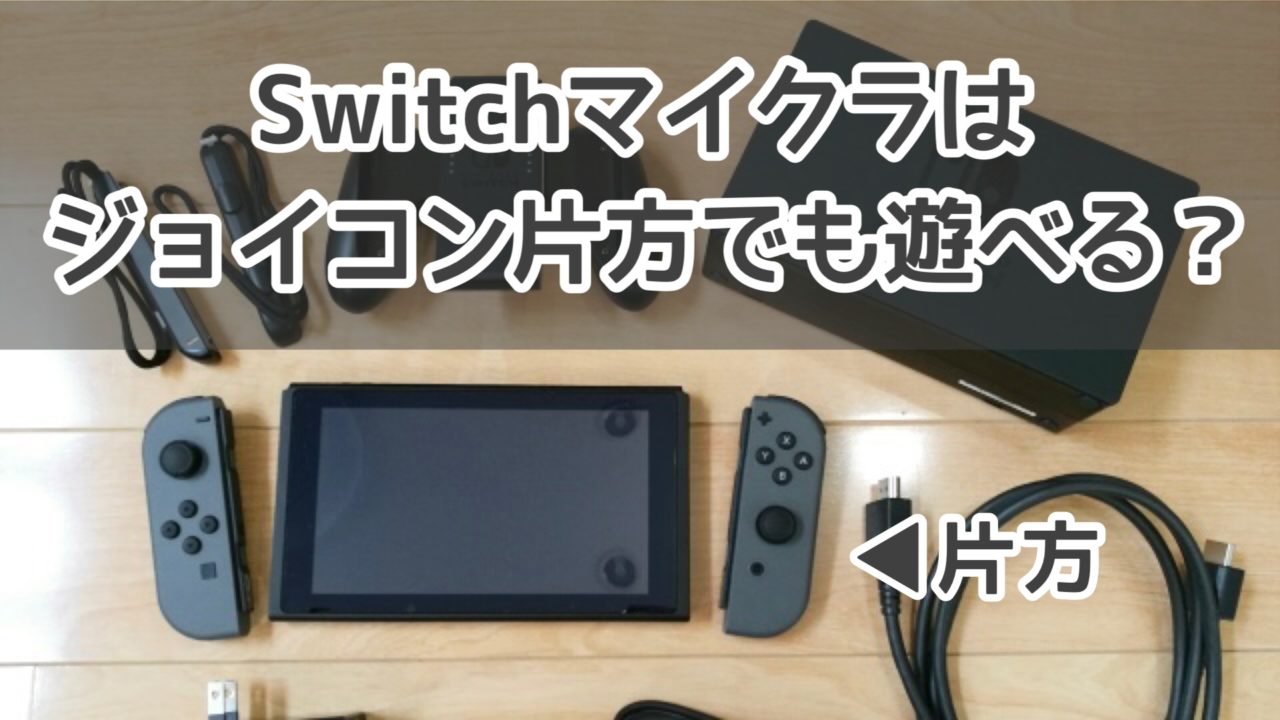
Switchを購入したばかりのユーザーが最も陥りやすい落とし穴が、「本体に付属している左右のJoy-Conを1本ずつ分け合えば、追加投資なしですぐに2人プレイができる」という思い込みです。パーティゲームの多くがおすそわけプレイに対応しているため自然な発想ですが、マインクラフト統合版SwitchではJoy-Con横持ちプレイは完全に不可能な仕様となっています。
この制限が存在する決定的な理由は、ゲームの根幹を支える「3Dアクションの操作系」にあります。マインクラフトでは、左スティックでキャラクターを前後左右に移動させつつ、右スティックで視点を360度上下左右に動かす操作が常に求められます。さらに、ブロックの採掘(ZRボタン)、設置やアイテム使用(ZLボタン)、ジャンプ(AまたはBボタン)、インベントリ展開(XまたはYボタン)、スニーク(しゃがみ)、ダッシュといった膨大なアクションを瞬時に切り替えなければなりません。
Joy-Conを横持ちにした場合、物理的に配置されているアナログスティックは各コントローラーに1つのみとなってしまいます。視点変更とキャラクター移動を1本のスティックで同時に成立させることは不可能であり、上面のSL/SRボタンを含めても採掘やアイテム選択に必要なボタン数が根本的に不足します。開発元のMojangおよび日本マイクロソフトが快適なプレイ体験を担保するため、「1人につきスティック2本と独立したトリガーボタンを備えたコントローラー1台(左右1組)」を必須要件として定めているのが実情です。
したがって、1台のSwitchで2人プレイを実現するには、最初から本体に付属しているJoy-Con(L/Rの2本で1人分)に加え、「もう1組のJoy-Con(L/Rセット)」または「Nintendo Switch Proコントローラー(あるいは任天堂ライセンス品の有線・無線コントローラー)」を別途用意する必要があります。

【2026年最新】マイクラSwitch2人プレイ3大方式の徹底比較
Switch版マインクラフトで2人プレイを行うアプローチは、遊ぶ環境や所持している機器によって大きく3パターンに分かれます。リビングのテレビを共有する「画面分割」、別々の本体を持ち寄る「ローカル通信」、そして離れた場所からインターネットを介して繋ぐ「オンラインプレイ」です。それぞれの費用感や必要機材の違いを下表に整理しました。
| プレイ方式 | 必要な機材・アカウント | 追加費用・通信環境 | 編集部の見解・適したシチュエーション |
|---|---|---|---|
| 画面分割プレイ (1画面共有) | ・Switch本体:1台 ・ソフト:1本 ・コントローラー:2組 ・Switch本体ユーザー:2名分 | ・追加コントローラー代のみ ・NSO加入:不要 ・Microsoftアカウント:原則不要 | 家庭内のリビングで親子・兄弟が遊ぶ最適解。ランニングコストがかからず、最も手軽に導入可能。 |
| ローカル通信 (本体持ち寄り) | ・Switch本体:2台 ・ソフト:2本 ・各本体にコントローラー1組 | ・本体&ソフト購入費 ・NSO加入:不要 ・Wi-Fiルーター等のネット環境不要 | 各自が画面を占有できるため視野が広い。外出先やネット環境のない部屋で友達同士が遊ぶ際に最適。 |
| オンラインマルチ (遠隔通信) | ・Switch本体:2台 ・ソフト:2本 ・Microsoftアカウント(無料) | ・Nintendo Switch Online月額料 (個人プラン月額306円〜) ・安定したインターネット回線 | 離れた友人と遊ぶ必須手段。他機種(PS5、PC、スマホ)とのクロスプレイにも対応する拡張性が魅力。 |
多くの家庭において「まずはコストを抑えて2人で始めたい」というケースでは、画面分割プレイが第一選択肢となります。追加のNintendo Switch Online利用券を購入する必要がなく、Switch本体内部に別のユーザー(プロフィール)を登録するだけで即日スタートできる手軽さが支持されています。
【図解手順】1台のSwitchで楽しむ「画面分割2人プレイ」のやり方
機材が揃った段階で、実際に1台のSwitchで画面を2つに分割してゲームを開始するまでの流れをステップ順に解説します。手順の前後や見落としがあると2人目が画面に入れないため、確実に進めていきましょう。
ステップ1:SwitchをドックにセットしてTVモードにする
画面分割機能は、テレビ画面への出力時にのみ動作します。Switch本体をドックに差し込み、テレビに画面が映っていることを確認してください。
ステップ2:2台のコントローラーを認識させる
SwitchのHOMEメニューにある「コントローラー」>「持ちかた/順番をかえる」を選択します。1人目、2人目のコントローラーをそれぞれ操作し、画面上に「1」「2」として両方が個別認識されている状態を作ります。Joy-Conの場合は、2本をグリップに装着するか、両手に持った状態でL/Rボタンを同時押しして1セットとして登録します。
ステップ3:1人目のプレイヤーがマイクラを起動しワールドへ入る
通常通り1人目のアカウントでマインクラフトを立ち上げ、新しくワールドを作るか、既存のワールドをロードしてゲーム画面に入ります。この際、ゲーム内設定の「マルチプレイヤー」項目で「マルチプレイヤーゲーム」がオンになっていることを確認しておくと確実です。
ステップ4:2人目のコントローラーで参加ボタンを押す
1人目がワールド内で動ける状態になったら、2人目のコントローラーの「+(プラス)ボタン」を長押し(または1回押し)します。画面右上に「プレイヤー2が参加するには+を押してください」といったガイドが表示されます。
ステップ5:2人目のユーザーアカウントを選択する
画面に「誰がこのコントローラーを使いますか?」というユーザー選択画面が表示されます。あらかじめ本体に作成しておいた2人目のSwitchユーザーを選択してください。選択が完了すると画面が上下(または左右)に2分割され、2人目のキャラクターがワールド内にスポーンします。
【現場検証】画面分割できない原因と5分で直せる対処リスト
手順通りに進めているつもりでも、「+ボタンを押しても反応しない」「エラーが出て参加できない」といったトラブルに見舞われることがあります。Web上の検証事例やサポート現場で報告されている原因の大半は、以下の5パターンに分類されます。
① 携帯モードやテーブルモードで起動している
Switch版マイクラの画面分割プレイは、本体画面(携帯モード・テーブルモード)での動作に非対応です。Switch Lite単体はもちろん、通常型Switchや有機ELモデルであっても、ドックから抜いた状態では画面分割の受け付け自体が無効化されます。必ずテレビへHDMI接続した状態で実行してください。
② 本体のテレビ解像度設定が「720p未満」になっている
意外な盲点となるのが解像度設定です。マインクラフトの画面分割システムは、画面情報量が倍増するため、テレビ出力解像度が720pまたは1080pに設定されていないと機能制限がかかります。古い液晶テレビや小型モニターに接続している場合、Switch本体の「設定」>「テレビ出力」>「テレビの解像度」が「480p」に自動設定されていることがあるため、必ず「自動」または「720p」「1080p」に固定変更してください。
③ 2台目のコントローラーが「1本の横持ち」として認識されている
前述の通り、Joy-Conが片方だけの横持ち設定になっていると、マイクラ側が操作機器として認識を拒否します。HOMEメニューのコントローラー設定画面に戻り、アイコンが「Joy-Conが2本合体した形」または「Proコンの形」になっているかを再点検してください。
④ ワールドの通信設定が「ローカル通信」でロックされている
ソフト起動時のトップメニューで「Yボタン(ネットワークの切り替え)」を押し、通信モードが意図せず切り替わっていると、画面分割の割り込み処理で競合が発生することがあります。画面分割はオフライン環境でも動作するため、ネットワーク接続に問題が生じている場合は、一度Switch本体の機内モードをオン・オフするか、ワールド設定の「マルチプレイヤー」スイッチを入れ直してワールドを再起動してください。
⑤ 2人目の本体ユーザーが登録されていない
2人目の参加時には、Switch本体に保存されている独立した「ユーザー(プロフィール)」の選択が必須です。1人しかユーザーが登録されていない本体の場合、参加時に処理が止まってしまうことがあります。あらかじめSwitchの本体設定から「ユーザーの追加」を行い、適当なニックネームとアイコンを設定した予備ユーザーを作っておきましょう。
【実態検証】Switchマイクラ子供と2人プレイ評判と家庭内でのリアル
実際に家庭内でSwitch版マイクラの2人画面分割プレイを導入している保護者層の声を調査すると、高い満足度の一方で、いくつかの明確な運用上の課題が浮き彫りになります。
ポジティブな評価として圧倒的に多いのは、「共通の目標に向かって協力する対話の増加」です。SNSや子育てコミュニティの投稿では、「建築の資材集めを分担することで、子供が計画的に作業を進めるようになった」「モンスターに襲われたときにお互いを助け合うなど、普段のゲームにはない協調性が生まれた」といった実感が語られています。視界を共有しているため、子供が今どこで何に困っているのかを親が瞬時に把握してサポートできる点も、画面分割ならではの強みです。
一方で、現場のリアルな悩みとして頻出するのが「画面の狭さと3D酔い」、そして「アイテムを巡る兄弟喧嘩」です。テレビ画面を上下に分割すると、縦方向の視界(上下の画角)が物理的に半分になります。特に地下採掘や狭い洞窟の探索では周囲の状況が把握しづらくなり、視点移動を激しく動かすことで画面酔いを訴えるケースが散見されます。これに対しては、ゲーム内設定の「ビデオ」項目から「視野角(FOV)」を標準の60度から70〜75度程度に微調整することで、見通しが改善され酔いを軽減できます。
また、苦労して集めたダイヤモンドや貴重な鉱石をもう1人が勝手に使ってしまったり、誤って相手の建築物を攻撃して壊してしまったりするトラブルは日常茶飯事です。デジタル空間における所有権の衝突は、子供にとって感情的な対立を招きやすい要因となっています。

【プロの結論】おすすめできる人・慎重になるべき人の判断基準
Switch版マインクラフトの2人プレイは、導入方法によって得られる体験の質が大きく左右されます。購入や設定を進める前に、自身や家族のプレイスタイルがどちらに適しているか、以下の基準で判断することをおすすめします。
■ 画面分割プレイに「向いている家庭」
- リビングに40インチ以上のテレビがある環境:画面を半分に割っても十分な文字サイズと視界が確保できるため、ストレスなく没入できます。
- 親が未就学児や小学校低学年の子供をサポートしたい場合:同じ部屋で隣り合って座り、リアルタイムで声をかけながら操作方法を教えるのに最適な形態です。
- 追加のランニングコスト(サブスク費用)をかけたくない人:ソフト1本とコントローラーの追加のみで完結するため、最も経済的です。
■ 画面分割を避け「本体2台(ローカル/オンライン)を検討すべき人」
- 兄弟喧嘩が頻発し、お互いのプライベートな空間を好む場合:画面分割では相手の画面が見えてしまうため、「宝箱の場所を盗み見された」といった些細な争いが起きやすくなります。
- 3Dゲームで酔いやすい体質の人:狭い分割画面での視点操作は、フル画面に比べて脳への視覚的負荷が増大します。
- 画面の処理落ち(フレームレート低下)が許容できない人:1台のSwitchで2人分の演算(周囲のモブの動きやワールドの描画)を同時に処理するため、特に雨天時や村の密集地では動作が重くなる傾向があります。
【プロの結論】健全な距離感を保つ「心理的バウンダリー」の構築
家族社会学や教育心理学の視点から見ると、マイクラのような自由度の高いサンドボックスゲームは、家族内の「心理的バウンダリー(境界線)」を学ぶ絶好の教材であると同時に、境界線が曖昧なまま遊ぶと深刻なトラブルに発展しやすい性質を持ちます。
画面分割で遊ぶ際は、ゲームを開始する前に「共有チェストと個人専用チェストを明確に分ける」「相手が建てた家や装飾は許可なく壊さない」「終了時刻の10分前には資材集めを終えて拠点に戻る」という3つの境界線ルールを合意しておくことが不可欠です。共有空間の中で互いの領域を尊重し合う体験は、デジタル空間における健全な自立心を育む貴重なステップとなります。
【マイクラ スイッチ 2 人 プレイ】に関するよくある質問(FAQ)
Q1:1台のSwitchで画面分割プレイをする際、Nintendo Switch Onlineの有料プランへの加入は必要ですか?
A1:いいえ、必要ありません。自宅のテレビで1台のSwitchを使って画面分割で遊ぶローカルプレイは、完全にオフラインで動作するため、有料のNintendo Switch Onlineへの加入やインターネット回線への常時接続は一切不要です。
Q2:Nintendo Switch Lite(スイッチライト)でも画面分割の2人プレイはできますか?
A2:Switch Lite単体での画面分割プレイはできません。Liteはテレビへの映像出力(TVモード)にハードウェアとして非対応であり、携帯モードでの画面分割はマイクラの仕様上禁止されているためです。Liteユーザーが2人プレイを行う場合は、もう1台の本体を用意して「ローカル通信」または「オンラインプレイ」を行う必要があります。
Q3:画面の分割方向を「上下」から「左右」に変更することは可能ですか?
A3:設定から変更可能です。ゲーム内の「設定」>「ビデオ」の中に「画面分割の向き」という項目があり、「横(上下分割)」と「縦(左右分割)」を好みに応じて切り替えられます。一般的なワイドテレビでは上下分割のほうが見通しが良いとされていますが、縦方向の視野を広く取りたい場合は左右分割を試してみると快適になる場合があります。
Q4:2人目のプレイヤーもMicrosoftアカウントを個別に作って連携させる必要がありますか?
A4:1画面分割プレイだけであれば、Microsoftアカウントの作成・連携は不要です。Switch本体内に登録されているユーザー(プロフィール)を選択するだけでゲスト感覚ですぐに参加できます。ただし、離れた友達のワールドにオンラインで合流したり、異なるゲーム機(PCやスマホなど)とクロスプレイを行う場合は、人数分のMicrosoftアカウント(無料)が必要となります。
まとめ:事前の準備さえ整えればSwitchマイクラは最高の共同体験に
Switch版マインクラフトで2人プレイを始める際、「Joy-Conのおすそわけができない」という仕様に直面して戸惑うユーザーは少なくありません。しかし、その背景には3D空間を快適に冒険するための合理的な操作系の制約があります。
必要な機材(左右1組のコントローラーを2セット)をしっかりと揃え、TVモードで正しくステップを踏めば、追加の月額料金を払うことなく、広大な世界での共同生活をすぐにスタートさせることができます。視界の広さやアイテムの管理といった運用上のルールを家族や友達と共有しながら、2人ならではの自由なものづくりと冒険を存分に楽しんでください。 (出典: マイクラ スイッチ 2 人 プレイ(Yahoo!ニュース))
Webメディアの編集およびコンテンツ作成に従事。正確で質の高い情報発信を心掛けています。