オンボードとは?グラボとの決定的な違いとゲーム性能の真実【2026】
パソコンの購入や買い替えを検討する際、スペック表のグラフィック欄に記載された「オンボード」という見慣れない言葉に疑問を抱く方は少なくありません。家電量販店の店頭やBTOパソコンの注文画面で「グラフィックボード非搭載(オンボード)」と書かれているモデルを見て、「普段使いには問題ないのか」「最新のゲームや動画編集は快適に動くのか」と不安を感じるケースが後を絶ちません。
かつては「画面を映すだけの最低限の機能」と揶揄されたオンボード機能ですが、半導体プロセスの微細化とアーキテクチャの進化が進んだ2026年現在、その実態と立ち位置は劇的な変化を遂げています。本記事では、ITハードウェアの現場取材と最新のベンチマーク検証に基づき、オンボードの基礎概念から独立したグラフィックボードとの決定的な違い、パーツ別の増設の可否まで、初心者が後悔しないための判断基準を網羅して解説します。
📌 【この記事の重要ポイントまとめ】
- 要点1:オンボードとは機能がマザーボードやCPUへ最初から組み込まれている状態を指し、別売りの拡張カードなしで基本動作を可能にする設計手法である。
- 要点2:最新の内蔵GPUは軽めのゲームや日常作業を軽快にこなす一方、メモリ帯域幅や熱設計の制約から、重量級3Dゲームや本格制作では単体グラフィックボードに対して明確な性能差が存在する。
- 要点3:ノートPCにおけるオンボードメモリのように「購入後の増設が物理的に不可能な設計」が増加しており、用途に応じた事前の仕様確認が不可欠である。
【基礎知識】PC初心者必見!「オンボードとは」一体何を指すのか?
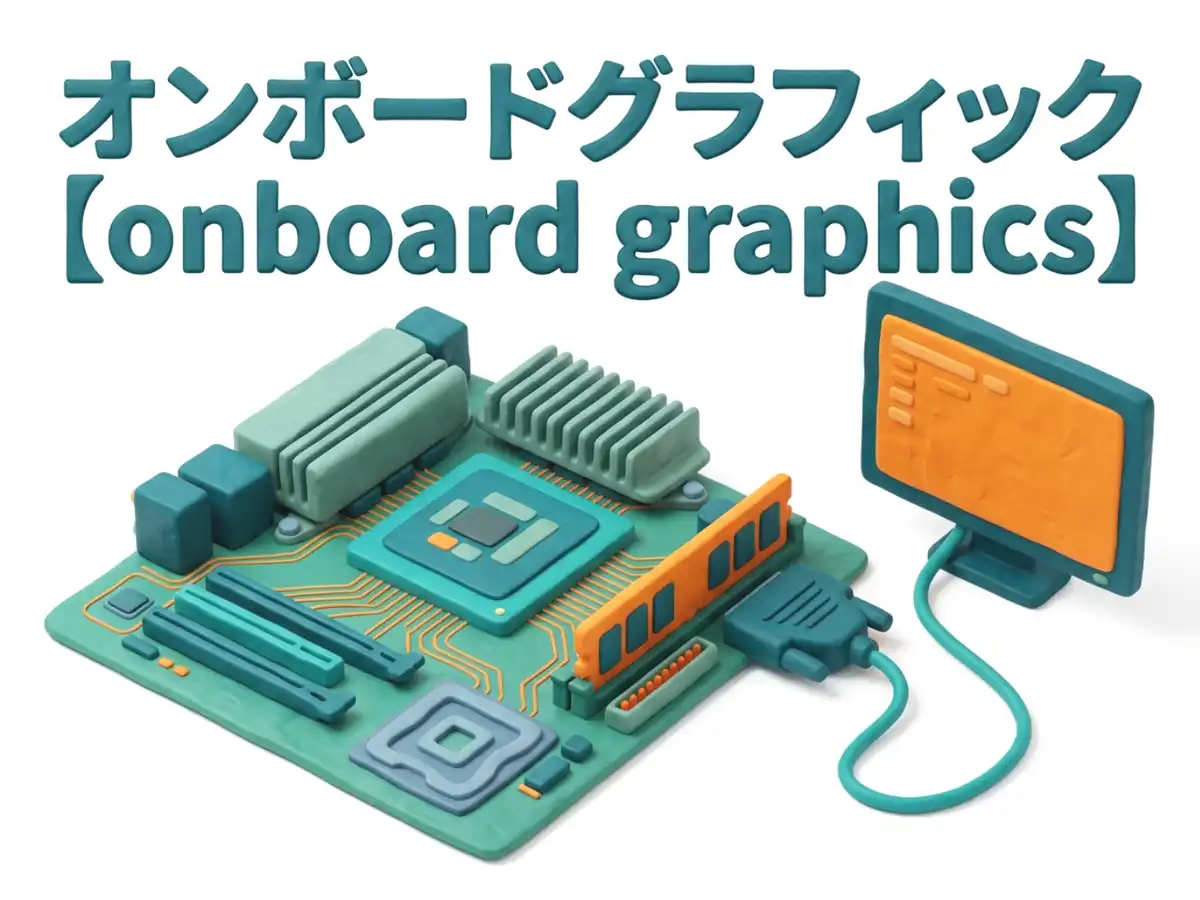
PCの世界で用いられる「オンボード(On-board)」とは、直訳すると「基板(ボード)の上にある」という意味を持ちます。具体的には、パソコンの基盤であるマザーボード上に、特定の機能を持つ集積回路(ICチップ)が直接ハンダ付けされている状態、あるいはCPU自体にその機能が統合されている構造を指します。
代表的な例がオンボードグラフィックです。映像をモニターへ出力するための演算回路があらかじめCPU内部や基盤に組み込まれているため、別途大型のビデオカードを買い足すことなく、パソコン単体ですぐに画面を表示できます。
歴史を振り返ると、1990年代から2000年代初頭にかけては、グラフィックやオーディオのチップがマザーボードの基板表面に文字通り物理的に配置されていました。しかし現在では、プロセッサ製造技術の劇的な飛躍により、映像処理回路(GPU)がCPUのダイ(半導体本体)内部へ完全に統合された「CPU内蔵グラフィックス(iGPU / APU)」が主流となっています。呼び名こそ「オンボード」という業界の慣用表現が残っていますが、実質的にはマザーボード直付け機能およびプロセッサ統合機能の総称として使われているのが実態です。
グラフィック機能だけでなく、インターネットに接続するための有線LAN端子、イヤホンやスピーカーを鳴らすサウンド回路、さらには薄型ノートPCにおけるメインメモリやストレージに至るまで、現代のパーソナルコンピュータは多様なパーツがオンボード化によって集約されています。

【徹底比較】グラボとの決定的な違いと2026年最新性能比較
パソコン選びで最も多くの人が直面するのが、「オンボードと独立したグラフィックボード(グラボ)のどちらを選ぶべきか」という問題です。この両者には、単なる処理速度の優劣にとどまらない、ハードウェア構造上のグラボとの決定的な違いが存在します。
最大の違いは、映像処理専用の独立したプロセッサと超高速メモリ(VRAM)を独自に持っているかどうかです。単体のグラフィックボードは、数十ワットから数百ワットの電力を消費しながら、広大なメモリ帯域幅を誇る専用のGDDRメモリをフル活用して膨大な3Dグラフィック計算を一瞬で処理します。これに対し、オンボード環境ではPC全体の作業領域であるメインメモリ(DDR5など)の一部をグラフィック用として一時的に借りて共有するため、転送速度に物理的なボトルネックが発生します。
以下の表は、現在のPC市場における主要な描画ソリューションの仕様と実力値を整理した2026年最新性能比較データです。
| 項目 | 詳細・数値データ | 一般的な基準・相場 | 編集部の見解・評価 |
|---|---|---|---|
| 標準CPU内蔵GPU (Intel UHD / AMD基本型) | 3DMark Time Spy: 約800〜1,200 消費電力: 15W〜45W枠内 | オフィス向けPCの9割以上に標準採用 | 事務作業や4K動画視聴には極めて秀逸。3D描画には非力 |
| 高性能内蔵GPU(最新APU) (Core Ultra / Ryzen APU) | 3DMark Time Spy: 約3,500〜4,200 LPDDR5X高速メモリ共有 | 15万円〜25万円帯の最新モバイルPC | 一昔前のミドルエントリー単体グラボ(GTX 1650等)に匹敵する大進化 |
| 単体グラフィックボード (GeForce RTX 40/50シリーズ等) | 3DMark Time Spy: 10,000〜30,000超 専用VRAM: 8GB〜24GB搭載 | 本格ゲーミング・クリエイターPC(20万円〜) | 重量級ゲーム、AI生成、高解像度動画編集に必須の絶対的性能 |
近年のCPU内蔵GPUの性能向上は目を見張るものがあり、Intelの「Core Ultra」シリーズに搭載されたXe-LPGアーキテクチャや、AMDの「Ryzen 8000/9000」シリーズに採用されたRDNA 3.5グラフィックスは、従来のオンボードの常識を覆す描画能力を示しています。しかし、基板のスペースと供給電力、そしてメモリ帯域の物理的制約がある以上、数百平方ミリメートルのシリコンダイと専用VRAMを誇る本格的なグラフィックボードとの間には、依然として埋められない壁が横たわっています。
【ゲーム検証】オンボードでゲームが動かない理由とゲーミングPCでの評判
「オンボードのPCを買ったけれど、楽しみにしていた最新ゲームが起動すらしない」「画面が紙芝居のようにカクついてまともに操作できない」というトラブル相談は、知恵袋やコミュニティフォーラムで後を絶ちません。なぜこれほどまでに動作に支障が出るのでしょうか。
最大のオンボードでゲームが動かない理由は、専用グラフィックスメモリの欠如と熱設計の限界にあります。現代の3Dオープンワールドゲームや美麗なグラフィックを誇るタイトルは、テクスチャデータやシェーダープログラムの展開だけで優に6GB〜8GB以上のVRAM容量を瞬時に要求します。オンボード環境ではメインメモリの一部を最大でも数GB程度割り当てるのが関の山であり、容量不足から強制終了(クラッシュ)を引き起こす原因となります。
ハードウェア情報掲示板やSNS上に寄せられたネットの反応と口コミを精査すると、実態が鮮明に浮かび上がります。
「家電量販店で『最新Core i7搭載だからサクサク動きますよ』と言われて買ったら、グラボ非搭載で大好きなパルワールドやモンハンがガタガタだった。CPUが高性能でもグラフィックがオンボードだと何もできないと後から知ってショックを受けた」(20代男性・コミュニティ投稿)
「Apex Legendsを最低設定・720pまで解像度を落として無理やり動かしてみたが、激しい戦闘シーンになるとフレームレートが20fps台まで落ちて撃ち負ける。結局、半年後にゲーミングPCを買い直す羽目になった」(10代男性・SNS発言)
市場におけるゲーミングPCでの評判において、「オンボード構成は本格的な3Dゲーミングには適さない」というのが揺るぎない共通認識です。ただし、2Dベースのインディーゲームや、『League of Legends』『VALORANT』といった軽量設計のエレクトロニック・スポーツ(eスポーツ)タイトルであれば、最新の内蔵GPUでも解像度と画質設定を調整することで60fps前後の快適なプレイが可能です。「すべてのゲームが動かない」のではなく、「プレイしたいタイトルの要求スペックを見誤ると致命的な失敗につながる」という点が真実です。
一般に知られていない盲点とネットの誤解|メモリとサウンドの落とし穴
オンボードという言葉が使われるのはグラフィックだけではありません。購入後に多くのユーザーがつまずく盲点として、「メインメモリ」と「音質回路」の仕様が挙げられます。
オンボードメモリ増設の可否をめぐる深刻な誤解
近年、特に持ち運びやすさを重視した薄型軽量モバイルノートPCにおいて、オンボードメモリ増設の可否に関するトラブルが急増しています。かつてのノートPCは、底面パネルを開ければメモリスロット(SO-DIMM)があり、後から8GBから16GB、32GBへと自由に容量を追加できました。
しかし、現在の薄型ノートPCの多くは、省電力かつ超高速な「LPDDR5X」規格のメモリチップを基板に直接ハンダ付けする完全オンボード設計を採用しています。この場合、メモリスロット自体が存在しないため、物理的な増設や交換はメーカーの修理対応を含めて一切不可能です。購入時に8GBモデルを選んでしまうと、数年後にマルチタスク作業でメモリが逼迫しても、パソコン本体ごと買い替えるしか解決策がありません。長く快適に使いたいのであれば、購入時点で最低でも16GB、できれば32GBのオンボードメモリを確保しておくことが決定的な自衛策となります。
オンボードサウンドの音質に対する過大評価と過小評価
もう一つの誤解が、マザーボードに搭載された音声処理機能、すなわちオンボードサウンドの音質に関する議論です。ネット上では「オンボードの音は悪すぎて使い物にならない」「絶対に外付けDACを買うべきだ」という極端な意見が見受けられます。
取材に基づく客観的な事実として、現在のマザーボードに搭載されているRealtek製上位オーディオコーデック(ALC1220やALC4080など)は、S/N比(信号対雑音比)が115dB〜120dBに達し、ハイレゾ音源のネイティブ再生にも対応しています。YouTube動画の視聴やカジュアルな音楽鑑賞、一般的な通話程度であれば、単体サウンドカードとの差を聞き分けるのは困難なレベルまで品質が底上げされています。
ただし、マザーボードという高密度な電子回路の直上に位置するため、グラフィックボードやCPUが高負荷で駆動した際に発生する電磁ノイズ(いわゆるコイル鳴きやサーッというホワイトノイズ)を完全に遮断することは構造上困難です。ハイエンドヘッドホンを駆動させるための高出力を求める場合や、ノイズのない澄んだ録音環境を構築したい配信者の場合は、USB接続の外付けオーディオインターフェースを導入するのが現在でも確実な最適解です。
後から拡張できる?グラフィックボード後付け方法と購入前の注意点
「購入したPCがオンボードだった場合、後からグラフィックボードを追加することはできるのか」という疑問に対し、結論から言えばデスクトップPCであれば物理的な拡張が可能なケースが多いです。しかし、そこにはいくつかの技術的な関門が存在します。
一般的なグラフィックボード後付け方法の流れと、失敗を防ぐための必須チェックポイントは以下の通りです。
- PCI Expressスロットの確認:マザーボード上にグラフィックボードを差し込むための「PCIe x16」形状の拡張スロットが空いているかを確認します。
- PCケース内部の物理クリアランス:近年のグラフィックボードは大型化が進んでいます。ケース内部の奥行き(25cm〜35cm程度)や、厚み(2スロット〜3.5スロット分)が他のパーツと干渉しないか計測が必要です。
- 電源ユニットの定格出力と補助電源ケーブル:最も重大な見落としポイントです。オンボード前提の市販スリムタワーPCは、電源容量が200W〜300W程度しかなく、グラボに必要な補助電源ピン(8ピンや12VHPWRコネクタ)自体が生えていない設計が散見されます。ミドルクラス以上のグラフィックボードを載せるには、最低でも550W〜750W以上の信頼性の高い電源への交換が前提となります。
- BIOS/UEFIの初期設定とドライバー導入:パーツ装着後、映像ケーブルをマザーボード側ではなくグラフィックボード側の端子に接続し、Windows起動後にNVIDIAやAMDの公式ウェブサイトから最新ディスプレイドライバーをインストールします。
なお、一般的なノートパソコンに関しては、内部構造が完全に密閉されているため、後から単体グラフィックボードを内部へ取り付けることは不可能です。Thunderbolt 4やUSB4、あるいはOCuLink端子を介して外付けGPUボックス(eGPU)を接続する手法も存在しますが、接続機器の導入コストが10万円以上かかるなど、費用対効果の観点からは現実的と言えません。
メリットとデメリットの真相|損をしないための構造的分析
ここまでの検証を踏まえ、オンボードシステムのメリットとデメリットの真相を客観的に整理します。すべてのユーザーにとってグラフィックボードが必要なわけではなく、自身の生活様式や作業内容に見合っているかどうかが本質的な判断軸となります。
オンボード構成が持つ明確な長所(メリット)
- 圧倒的な導入コストの抑制:高価なグラフィックボード(数万円〜数十万円)が不要なため、パソコン本体の購入価格を大幅に抑えられる。
- 抜群の省電力性能と静音性:発熱源が少なく消費電力も極めて低いため、冷却ファンの回転が静かで電気代の節約にも直結する。
- 本体の軽量・薄型・小型化:大型の放熱ヒートシンクや追加ファンを配置する必要がないため、1kg前後の軽量モバイルノートや手のひらサイズのミニPCを実現できる。
- 故障リスクの分散低下:可動部品や接続接点が少ないため、経年劣化によるグラフィックカードの故障や接触不良といったハードウェアトラブルが起きにくい。
オンボード構成が抱える構造的限界(デメリット)
- 3D描画能力・並列計算能力の圧倒的不足:最新の本格3Dゲーム、VRコンテンツ、Unreal Engine等を用いた開発環境では極めて動作が重く、実用に耐えない。
- メインメモリの圧迫と帯域の共有:グラフィック処理のためにシステムメモリを消費するため、大容量のアプリを同時起動した際にシステム全体の処理速度が低下しやすい。
- クリエイティブ処理の制約:動画の書き出し(エンコード)やローカル環境での生成AIモデル駆動において、専用グラフィックアクセラレーションを活用できず長時間を要する。
【プロの結論】おすすめできる人・慎重になるべき人の判断基準
パソコン選びにおいて最も避けるべきなのは、「必要以上の過剰スペックを買って予算を浪費すること」と「安さだけで選んで必要な用途を満たせず買い直すこと」の両極端な過ちです。自身の用途を冷静に棚卸しし、以下の基準に照らし合わせてみてください。
▼ オンボード構成を強くおすすめできる人
- ウェブブラウジング、ネットショッピング、動画視聴(YouTubeやNetflixの4K再生など)が中心の方
- Word、Excel、PowerPointなどのオフィス書類作成や、Zoom・Teams等を用いたリモートワークがメイン用途の方
- 外回りや通学でノートPCを毎日カバンに入れて持ち運び、バッテリー持続時間と軽さを最優先したい方
- 2Dイラストの描画や、スマートフォンの写真整理、ブログ記事執筆などを快適にこなせれば十分な方
▼ オンボード構成を避け、グラフィックボード搭載機を選ぶべき人
- Steamなどで配信されている美麗な3Dゲーム(原神、サイバーパンク2077、モンスターハンター最新作など)を滑らかな高フレームレートで遊びたい方
- Premiere ProやDaVinci Resolveを用いた4K動画編集、複雑なエフェクト処理、3Dモデリング(Blender等)を日常的に行うクリエイター
- 画像生成AI(Stable Diffusion等)や大規模言語モデル(LLM)を自前のPCローカル環境で高速に研究・試行したいエンジニア
- 4Kモニターを3台以上並べるようなマルチディスプレイ環境で、遅延なく快適なワークスペースを構築したいプロフェッショナル
【オンボードとは】に関するよくある質問(FAQ)
Q1:オンボードグラフィックのPCでも動画編集は快適にできますか?
A1:フルHD解像度(1080p)で数分程度の家族旅行動画やSNS向けのショート動画を簡単にカット・結合する程度であれば、最新のCPU内蔵GPUで十分に作業可能です。ただし、4K解像度の素材を複数重ねたり、複雑なカラーグレーディングやモーショングラフィックスを適用したりする場合は、プレビュー画面が著しくコマ落ちし、書き出し時間も膨大になります。本格的な動画制作を継続して行う予定がある場合は、専用グラフィックボード搭載機の導入を強く推奨します。
Q2:オンボードメモリのノートPCを買う場合、何GBの容量を選ぶべきですか?
A2:2026年現在のソフトウェア環境とWebブラウザのメモリ消費量を考慮すると、最低でも16GB、予算が許すなら32GBを選択するのが賢明です。8GBモデルは新品時点では安価ですが、OS自体の基本消費に加え、ブラウザのタブを複数開いたりビジネスチャットツールを常駐させたりするだけで容量の上限に達します。オンボードメモリは後から1枚も買い足せないため、購入時の余裕を持った容量選定がそのままPCの寿命に直結します。
Q3:グラフィックボードを追加した後、オンボード側のHDMI端子からも画面を出力できますか?
A3:原則として、グラフィックボードを増設するとマザーボード側のオンボード映像出力はBIOS/UEFIによって自動的に無効化されます。そのため、すべてのディスプレイケーブルは増設したグラフィックボード側の端子に接続するのが基本です。なお、PCのマザーボード設定(UEFI)で「iGPUマルチモニタ機能」を手動で有効化すれば、オンボード側とグラフィックボード側の両端子から同時にマルチ画面を出力させることも技術的には可能ですが、リソースの分散や不具合を防ぐためグラボ側への一元接続が推奨されます。
まとめ:今後の動向と失敗しないための判断基準
かつて「安かろう悪かろう」の代名詞とされていたオンボード技術は、プロセッサ製造プロセスの進化とともに驚くべき変貌を遂げました。現代のCPU内蔵GPUは、日常的な事務処理やブラウジング、高精細な動画ストリーミングの再生において、単体グラフィックボードと何ら遜色のない快適なユーザー体験を低消費電力かつ低発熱で提供してくれます。
しかし、3Dグラフィック処理や生成AI処理に代表される重厚な並列計算領域においては、専用の広帯域メモリと潤沢な電力を備えた独立グラフィックボードの優位性は依然として揺るぎません。「オンボード=時代遅れ」と決めつけるのではなく、自分がパソコンで何を成し遂げたいのかという利用目的を明確に定義することが大切です。
特にノートPCを購入する際は、後から部品を付け替えることができないオンボードメモリの仕様に十分留意し、目先の安さだけに惑わされない長期的な視点でハードウェア構成を見極めてください。正しい知識を持ってスペックシートを読み解くことこそが、後悔のない納得のいくPC選びを実現するための確固たる第一歩となります。 (出典: オン ボード と は(Yahoo!ニュース))
SEOライティングとマーケティング戦略の専門家。分かりやすい解説記事で定評があります。